Word Schulungen &
Inhouse-Seminare
- 11 Seminare
- 193 durchgeführte Termine
- 1.015 zufriedene Teilnehmende
Qualität war super, die Referentin hat die Themen an die Geschwindigkeit und Standpunkte der unterschiedlichen Teilnehmer verstanden und konnte komplexe technische Themen auch für nicht-Administratoren / Designer verständlich rüberbringen.
Timo Häberle (Sparkassenverband Baden-Württemberg)
Verständliche und zu erwartende fachliche Ansprüche wurden erfüllt. Unterlagen und Techniken haben die fachlichen Hintergründe immer präzise und verständlich erklärt.
(Sparkassenverband Baden-Württemberg)
- Seminar war kurzweilig und interessant - Grundlagen zum Start für barrierefreie PDFs wurden übermittelt
Verena Eckle (Sparkassenverband Baden-Württemberg)
Für die 2 Tage nicht zu viel und nicht zu wenig Imput, gut strukturiert.
Simone Jäger (Sparkassenverband Baden-Württemberg)
I learned new functions, and the training met my expectations.
Rawan Aloman (GOPA AFC GmbH)
This course definitely will make my life easier)))
Elmira Ibragimova (GOPA AFC GmbH)
Ein sehr guter Einstieg in die Thematik der Barrierefreiheit.
Marco Plöger (Technische Hochschule Ostwestfalen-Lippe)
Inhalte super Sehr aufschlussreich! Man lernt nie aus!
Nadine Heinzmann (GRITEC GmbH)
Ich habe keine volle Punktzahl gegeben, da mir der Teil der alltäglichen Arbeit fehlte, für das interne Arbeiten bei der Sparkasse. Es war im Allgemeinen sehr ausführlich und ich habe viel gelernt. Die vorherige Zusendung der Unterlagen waren super. In meiner Arbeit muss ich schauen, wie ich das einbaue. Wissen und Voraussetzungen habe ich mitgenommen. Der Rest wird sich zeigen. Vielen lieben Dank an Frau Krauß. Sie hat eine sehr gute Arbeit geleistet und es war schön, dass sie unsere Dozentin war. Technik passte. Erwartungen nicht ganz erfüllt, da es zu wenig für die tägliche Sparkassenarbeit war. Dennoch im Allgemeinen super. Vielen Dank. ANhand von WOrd kam jedoch die Grundlagen für Barrierefrei gut raus.
Doreen Hotze (Sparkassen- und Giroverband Hessen-Thüringen (SGVHT))
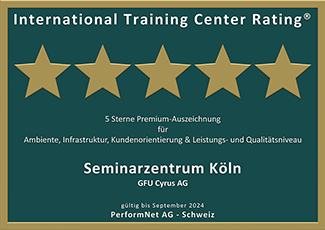
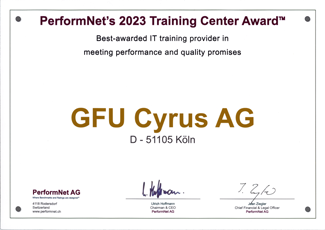
Auszeichnungen & Mitgliedschaften








Jede Word Schulung kann auch als individualisierbares Inhouse-Training durchgeführt werden
findet zu einem festgelegten Zeitpunkt im voll ausgestatteten Schulungszentrum oder Online/Remote statt. Sie treffen auf Teilnehmer anderer Unternehmen und profitieren vom direkten Wissensaustausch.
geht auf die individuellen Bedürfnisse Ihres Unternehmens ein. Sie erhalten eine kostenfreie Beratung von Ihrem Seminarleiter und können Inhalte und Dauer auf Ihren Schulungsbedarf anpassen. Inhouse-Schulungen können europaweit durchgeführt werden.
bietet Ihnen Flexibilität bei Lerninhalten, Lernmethoden und Dauer. Sie erhalten eine 1-zu-1 Betreuung. Sie bestimmen Inhalt, Zeit und Lerntempo. Der Word-Trainer passt sich Ihren Wünschen und Bedürfnissen an.
Word Eigenschaften
Microsoft Word bietet viele Funktionen, die in einem herkömmlichen Texteditor oder einer Nur-Text-Datei nicht zu finden sind. Gründe für die Verwendung von Microsoft Word anstelle eines Nur-Text-Editors sind u. a. die Möglichkeit, die Formatierung zu ändern (z. B. zentrieren), die Schriftart, -größe und -farbe zu ändern, Bilder einzufügen und vieles mehr.
Wordpad anstelle Word?
Ein Rich-Text-Editor, wie WordPad, bietet viele der gleichen Grundfunktionen wie Microsoft Word. Der Unterschied zu Microsoft Word ist die Möglichkeit, erweiterte Funktionen zu nutzen. Zu den erweiterten Funktionen gehören Serienbriefe, Rechtschreibprüfung, Stile, Tabellen, Kopf- und Fußzeilen, WordArt, Spalten, Ränder und mehr.
Shortcuts
Die Verwendung von Tastenkombinationen kann Ihre Produktivität erheblich steigern, die Belastung durch sich wiederholende Aufgaben verringern und Ihnen helfen, sich zu konzentrieren. Um beispielsweise Text zu kopieren, können Sie Text markieren und die Tastenkombination Strg+C drücken. Das Tastenkürzel ist schneller, als die Hände von der Tastatur zu nehmen, mit der Maus zu markieren, mit der rechten Maustaste zu klicken, Kopieren auszuwählen und zur Tastatur zurückzukehren. In den Word Schulungen wird die Kenntnis der Shortcuts nicht vorausgesetzt. Die Teilnehmer werden aber den Nutzen erkennen, wenn der Trainer sie selbst einsetzt. Die Liste aller Shortcuts wäre zu lang. In den Seminaren werden folgende Shortcuts gerne eingesetzt:
- Durch Drücken von Strg+Z wird jede Änderung rückgängig gemacht. Wenn Sie z. B. Text ausschneiden, wird durch Drücken dieser Tastenkombination der Schnitt rückgängig gemacht. Diese Tastenkombinationen können auch mehrfach gedrückt werden, um mehrere Änderungen rückgängig zu machen oder wiederherzustellen. Das Drücken von Strg+Y würde das Rückgängigmachen wiederholen.
- Sowohl mit Strg+C als auch mit Strg+Einfügen können Sie markierten Text oder ein ausgewähltes Element kopieren. Wenn Sie ein Element ausschneiden möchten, anstatt es zu kopieren, drücken Sie Strg+X. Diese Aktion entfernt den Text oder das Element und speichert es in der Zwischenablage , anstatt es in die Zwischenablage zu kopieren. Benutzer von Apple-Computern können die Strg-Taste durch die Befehlstaste (cmd) auf ihren Computern ersetzen. Wenn Sie z. B. Cmd+C drücken, wird markierter Text kopiert.
- Durch Drücken von Strg+F wird das Feld Suchen geöffnet, mit dem Sie den aktuell angezeigten Text in jedem Programm, das dies unterstützt, suchen können. Zum Beispiel können Sie Strg+F in Ihrem Internet-Browser verwenden, um Text auf der aktuellen Seite zu suchen. Drücken Sie jetzt Strg+F, um das Suchfeld in Ihrem Browser zu öffnen und nach "Verknüpfung" zu suchen, um jedes Mal, wenn eine Verknüpfung auf dieser Seite erwähnt wird, diese anzuzeigen.
- Mit der Tastenkombination Alt+Tab schalten Sie zwischen geöffneten Programmen hin und her. Wenn Sie z. B. Ihr Browserfenster geöffnet haben und andere Programme im Hintergrund laufen, halten Sie die Alt-Taste gedrückt und drücken Sie dann die Tabulatortaste, um durch die einzelnen geöffneten Programme zu schalten.
- Durch Drücken der Tastenkombination Strg+Rücktaste wird jeweils ein ganzes Wort anstelle eines einzelnen Zeichens gelöscht. Wenn Sie die Strg-Taste gedrückt halten, während Sie den Pfeil nach links oder rechts drücken, wird der Cursor wortweise statt zeichenweise bewegt. Wenn Sie ein Wort auf einmal markieren möchten, halten Sie Strg+Umschalt gedrückt und drücken Sie dann die linke oder rechte Pfeiltaste. Ihre markierte Auswahl bewegt sich jeweils um ein Wort in diese Richtung.
- Wenn Sie in fast jedem Programm an einem Dokument oder einer anderen Datei arbeiten, können Sie diese Datei mit Strg+S speichern. Verwenden Sie diese Tastenkombination häufig, wenn Sie an etwas Wichtigem arbeiten, für den Fall, dass ein Fehler auftritt, der Strom ausfällt oder andere Probleme auftreten, die dazu führen, dass Sie die Arbeit seit dem letzten Speichern verlieren.
Sie erreichen uns unter 0221 82 80 90 oder wir rufen Sie zurück: